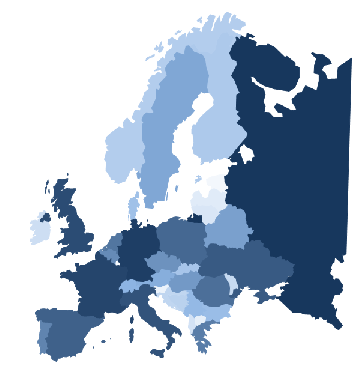
Un lector me había pedido disponer en Excel de un mapa de Europa y dicho y hecho. Además, en este Excel os muestro cómo hacer paletas de colores más o menos atractivas y cómo poder usarlas indistintamente con el mapa. Este Excel además contiene algunas líneas de Visual Basic que considero interesantes y que veremos después. Los shapes están sacados de este enlace, pero se retoca completamente el código Visual Basic para hacerlo (a mi entender) más sencillo. El mapa se controla desde esta zona del Excel:
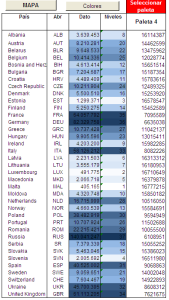
El “Dato” es lo que vamos a pintar. Evidentemente, tenéis que cruzar los datos con los nombres de los 37 países que se pintan en el mapa. Disponéis del nombre en inglés y del código de país para poder hacer este cruce previo. Pero quedaos con lo siguiente: lo único que podéis modificar es el nombre en inglés, por si preferís hacer vuestro VLOOKUP o BUSCARV por nombre en español. Lo que vais a pintar está en la columna Dato, pero en este caso se añade la selección de la paleta de colores que podéis emplear de las cuatro que propongo. Si sois lectores del blog y un poco espabilados, podréis crear vuestras propias paletas de colores; tampoco os lo puedo poner tan fácil.
Las paletas que pongo a vuestra disposición son:
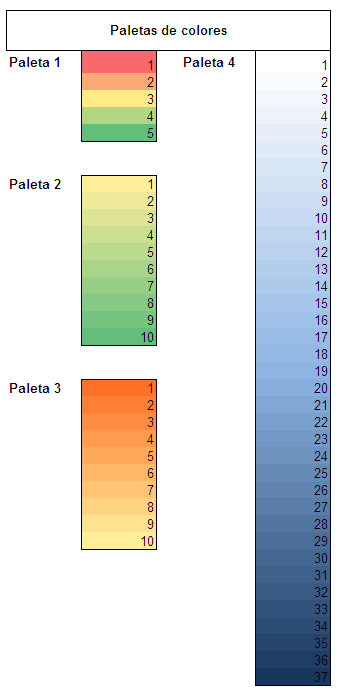
Estas cuatro paletas pintan rangos de 5, 10 y los 37 países. La seleccionáis en la celda P2 y automáticamente se dividen en el número necesario de rangos y, si pulsáis el botón “Colores”, podéis ver cómo quedarían esos colores. No podéis cambiar los colores directamente en la paleta; no saldrá, necesitáis crearla.
En cuanto al Visual Basic empleado, es el mismo de todos los mapas Excel que tenéis en el blog, pero poco a poco se va haciendo más simple:
Sub colorpais()
    Dim pais As String
    Dim i As Integer
    Dim rngPais As Range

    Set rngPais = Range(ThisWorkbook.Names("pais").RefersTo)

    actualiza_colores

    Sheets("mapa").Select

    ' ESTA PARTE PONE LOS COLORES DE LAS FORMAS
    For i = 1 To rngPais.Rows.Count
        pais = "S_" & rngPais.Cells(i, 2)

        ActiveSheet.Shapes(pais).Fill.ForeColor.RGB = rngPais.Cells(i, 3).Interior.Color
        ActiveSheet.Shapes(pais).Line.ForeColor.RGB = rngPais.Cells(i, 3).Interior.Color
        ' ActiveSheet.Shapes(pais).Line.Weight = 0.25
    Next i

    Cells(1, 1).Select
End Sub

Sub actualiza_colores()
    Dim rngColor As Range
    Dim i As Integer
    Dim colorin As Long

    Sheets("mapa").Select
    Set rngColor = Range(ThisWorkbook.Names("pintar").RefersTo)

    For i = 1 To rngColor.Rows.Count
        colorin = rngColor.Cells(i, 3).Value
        rngColor.Cells(i, 1).Interior.Color = colorin
        rngColor.Cells(i, 2).Interior.Color = colorin
    Next i
End Sub
Dos partes diferenciadas: la parte que actualiza_colores y la parte que aplica esos colores a los shapes del mapa. He preferido hacerlo así para que podáis ver si los colores se adaptan a lo que queréis pintar. En ocasiones mi código VB puede parecer engorroso, pero lo hago para poner puntos de control. Un detalle: si deseáis marcar la línea de separación de los países, debéis modificar la línea ActiveSheet.Shapes(pais).Line.ForeColor.RGB = 0 (os pinta una línea en negro). Creo que es un mapa sencillo y vistoso; espero que os sea de utilidad; me consta que, por lo menos para un lector, sí.
El archivo Excel que contiene el mapa os lo podéis descargar en este enlace:
Saludos.